Crestron 協作空間・產品線 1/4

Collab Compute
CCC-110・CCC-120 完整解析

Collab Compute 是混合會議的硬體基礎(Foundation)— 專為視訊會議打造的精簡機身與輸出入介面,在 Microsoft Windows 上原生執行會議平台,提供 AI 就緒的運算效能,並能隨空間規模穩定擴充。這一頁把原廠指南的完整規格、前後面板逐埠說明、安裝方式與 Crestron Flex 舊系統升級對照全部整理成中文。

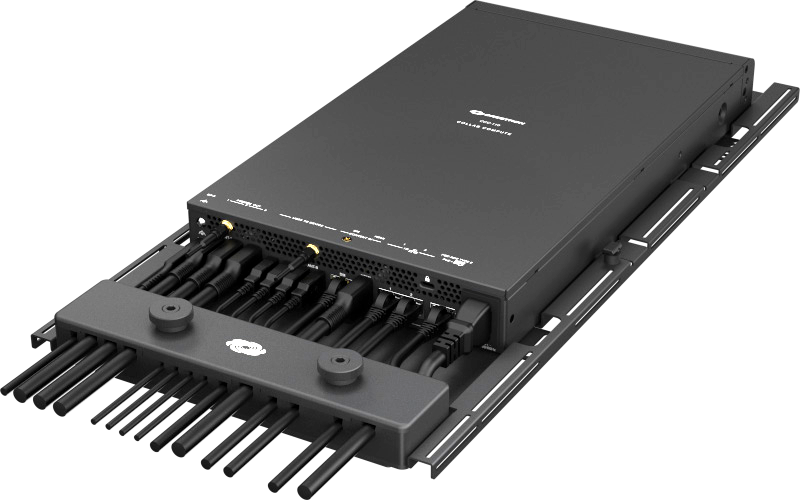
Crestron Collab Compute CCC-110 前面板
核心能力

一台主機,八件事一次到位

依原廠指南整理的 8 大功能面向 — 從會議平台、內容分享到雲端管理,Collab Compute 把會議室的運算需求集中在一台精簡主機上。

視訊會議
原生 Teams/Zoom Rooms

在 Windows 上原生執行 Microsoft Teams Rooms 或 Zoom Rooms 服務,開機即入會;兩個平台都支援 AppSpace 數位看板,會議室閒置時變成公告螢幕。

內容分享/BYOD
三種內容來源

HDMI 輸入、DM Essentials 接收埠與 USB-C 技術,有線、延長、無線(搭 AirMedia)的內容分享與 BYOD 全部涵蓋。

安全網路
雙網路埠分流

兩個獨立網路埠,可將會議流量與企業內網分段隔離,符合企業資安架構的網段規劃。

多螢幕輸出
3× HDMI + USB-C

三路 HDMI 加一路 USB-C 輸出,支援 5K 解析度與 21:9 超寬比例,沉浸式多螢幕會議室(如 Teams Front Row)直接對應。

AI 就緒
Intel Core Ultra + NPU

Intel Core Ultra 5 或 7 處理器內建獨立 NPU 運算單元,對應會議平台的智能取景、噪音抑制等功能,並符合 Microsoft 的 AI 就緒規範;標配 32 GB 記憶體。

音視訊輸入
4× USB 3.0 周邊埠

四個 USB 埠自由搭配智能攝影機與音訊系統 — 例如 3 台攝影機+1 套 DM NAX 音訊,不用外接 hub。

雲端管理
XiO Cloud 平台

雲端部署、監控、管理與使用分析,跨樓層跨據點的會議室 IT 部門遠端統一管理。

會議控制
觸控面板 PoE+ 直連

80 系列觸控面板用一條 CATx 網路線直連主機,同時供電與傳輸,提供原生會議介面與客製空間控制。

兩種效能版本

CCC-110 標準版 vs CCC-120 效能版

兩台外觀與介面相同,差在處理器等級:CCC-110 覆蓋 Huddle 到中大型會議室的多數部署;CCC-120 給旗艦空間與想預留未來擴充空間的專案。

規格項目 CCC-110-T/Z標準版・部署主力 CCC-120-T/Z效能版・旗艦空間
處理器Intel Core Ultra 5 125HIntel Core Ultra 7 155H
時脈/核心4.5 GHz・14 核心(4 效能核心)4.8 GHz・16 核心(6 效能核心)
AI 運算內建 NPU(符合 Microsoft AI 就緒規範)內建 NPU(符合 Microsoft AI 就緒規範)
記憶體32 GB RAM32 GB RAM
會議平台Zoom Rooms 認證・適用 Microsoft Teams Rooms・BYODZoom Rooms 認證・適用 Microsoft Teams Rooms・BYOD
視訊輸出3× HDMI(最高 4K60 4:4:4)+ 1× USB-C DisplayPort Alt Mode(支援 21:9・最高 5K)
內容輸入HDMI 輸入 + DM Essentials 接收埠(內容擷取)
USB 周邊4× USB 3.1(攝影機/音訊)+ 前面板 2× USB HID(鍵盤滑鼠)
網路2× 1G 網路埠(企業網/會議網分流)+ 1× PoE+ 觸控面板直連埠
電源內建電源供應器(單一電源插座即可)
天線2× 無線天線端子(預留未來功能)
建議定位Huddle~中大型會議室(多數部署)大型/旗艦空間・未來擴充預留
建議售價來電洽詢來電洽詢

型號尾碼 -T 為 Microsoft Teams Rooms 版、-Z 為 Zoom Rooms 版;出貨時依貴公司使用的會議平台選定。規格以 Crestron 原廠最新公告為準。

接口圖解

前面板

Front Panel|CCC-110/CCC-120 相同
Crestron Collab Compute 前面板:狀態指示燈與 USB HID 埠
  1. 面板狀態指示燈 — CONTENT IN 與 OUTPUT 1/2/3/DP-S 各自獨立燈號,一眼看出哪些輸出正在作用,維護時不用接螢幕猜。
  2. USB HID 埠 × 2 — 接鍵盤滑鼠直接操作主機內的 Windows 系統,現場設定與疑難排解不用拆機。
接口圖解

後面板 — 七組接口逐一說明

Back Panel|由左至右
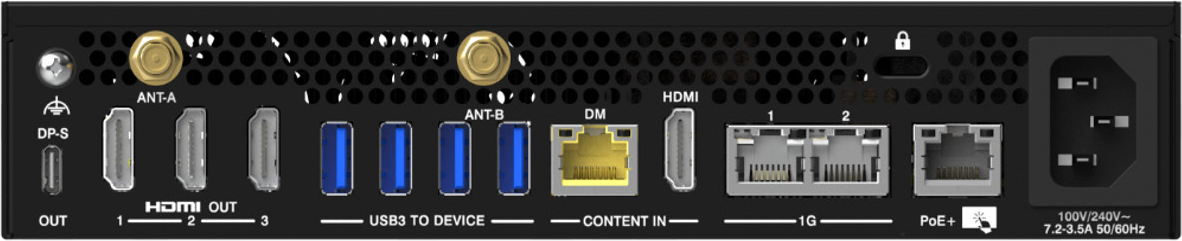
Crestron Collab Compute 後面板:顯示輸出、USB、內容輸入、網路、PoE+、電源與天線
  1. 顯示輸出 — 1× USB-C(DP-S,支援 21:9 超寬)+ 3× HDMI OUT,最多四路畫面同時輸出。
  2. USB 周邊 — 4× USB 3.1(USB3 TO DEVICE),接智能攝影機與 DM NAX 音訊處理器。
  3. 內容擷取 — DM Essentials 埠(黃色 RJ45)+ HDMI 輸入,桌面訊號延長或有線簡報進這裡。
  4. 網路 — 2× 1G 網路埠,企業網與會議設備網分流,符合資安網段規劃。
  5. 觸控面板 — PoE+ 埠,一條 CATx 線直連 80 系列觸控面板,同時供電+傳輸。
  6. 電源 — 內建電源供應器(100–240V),機櫃裡少一顆變壓器。
  7. 天線 — ANT-A/ANT-B 無線天線端子,預留未來無線功能。
安裝方式

免工具安裝架(選配)

Crestron Collab Compute 免工具安裝架與整線設計

卡上即固定,線材有序不垂落

專用安裝架讓主機不需任何工具就能固定到支架上,並內建線材固定溝槽 — 每一條 HDMI、USB、網路線都有自己的路徑,之後維護拔插不會扯到旁邊的線。

  • 免工具拆裝,維護時整台快拆
  • 安全線材管理,杜絕「顯示器後面一坨線」
  • 支援顯示器後方、機櫃、桌下三種安裝位置
舊系統升級

Crestron Flex 用戶怎麼升級?對照表直接看

公司已經在用 Crestron Flex 套件的話,原廠提供了逐一對應的升級路徑 — 找到你目前的 Flex 型號,右邊就是對應的 Collab Compute 組合。

空間類型 原本的 Crestron Flex 套件現役型號 升級為 Collab Compute + 周邊對應組合
小型會議室 UC-MM30-T/Z 或 UC-MMX30-T/Z CCC-110 主機[1] + TS-1080-UC-B 觸控[2] + Huddly IQ 攝影機(CCS-CAM-USB-F-400)+ DM-NAX-AP-100 音訊處理器 + DM-NAX-POD-MIC-SPK 麥克風喇叭 Pod[3]
小型會議室(Soundbar 型) UC-B30-T/Z・UC-BX30-T/Z・UC-B31-T/Z・UC-BX31-T/Z CCC-110 + TS-1080-UC-B + UC-SB-P50(Jabra PanaCast 50 智能視訊棒)
或:CCC-110 + TS-1080-UC-B + UC-SB1-CAM 智能音視訊棒
中型會議室 UC-M50-T/Z 或 UC-MX50-T/Z CCC-110 + TS-1080-UC-B + Huddly IQ + DM-NAX-AP-100 + POD Pod[3]
或:CCC-110 + TS-1080-UC-B + UC-SB2-CAM(Videobar 70 周邊模式)+ 擴充麥克風
大型會議室 UC-M70-T/Z 或 UC-MX70-T/Z CCC-110 + TS-1080-UC-B + UC-CAM-L1(Huddly L1 攝影機)+ DM-NAX-AP-100 + POD Pod[3]
或:CCC-110 + TS-1080-UC-B + UC-SB2-CAM(Videobar 70 周邊模式)+ 擴充麥克風
客製整合空間 UC-C100-T/Z 或 UC-CX100-T/Z(+1 Beyond/Automate VX/第三方 DSP・麥克風・擴大機・喇叭) CCC-110 + TS-1080-UC-B + 1 Beyond 攝影機/Automate VX + DM-NAX-AP-100 + Sennheiser TCCM 天花麥克風[3] + Saros DM-NAX-IC4A-W 主動喇叭[3] + Saros IC4P-W 被動喇叭[3]
Android 一體式視訊棒 UC-B70-A-T/Z UC-B70-A-T/Z(Videobar 70 本身即最新方案,含觸控面板,無需更換)

[1] 所有 Collab Compute 均標配 BYOD;需要更強效能可選 CCC-120。 [2] 80 系列 UC 觸控螢幕另有壁掛版(TSW-1080-UC)。 [3] 麥克風與喇叭數量依空間大小調整。

世代差異

Collab Compute vs Flex UC Engine — 30 項功能完整比較

原廠附錄的完整功能對照,看得出新世代主機在運算、輸出入與部署便利性上的差距在哪。

功能項目 Crestron Collab Compute新世代(CCC-110/120) Crestron Flex UC Engine前世代
採購方式
採購彈性單品自選(à la carte)— 攝影機、音訊、觸控分開挑綁定套件(Bundled Kits)
平台與處理器
會議軟體Microsoft Teams Rooms/Zoom RoomsMicrosoft Teams Rooms/Zoom Rooms
BYOD 自帶裝置 經 80 系列觸控螢幕的 USB-C 限進階套件(HDMI+USB 或 USB-C,依機型)
處理器Intel Core Ultra 5/7 + 整合 NPU第 10 代 Intel Core i5
AI 就緒(Microsoft 規範)
音視訊與內容輸入
智能音視訊輸入4× USB 3.0(例:3 台攝影機+1 套音訊)4× 或 2× USB(依機型)
HDMI 輸入(內容擷取)
DM Essentials 輸入(內容擷取)
USB-C 影音+周邊 經 80 系列觸控螢幕 限進階套件
觸控面板 PoE+ 專用埠 限進階套件
Zoom Intelligent Director 限 PRO-Z 套件
Teams 多鏡頭視角最多 3 路最多 3 路
顯示輸出
視訊輸出3× HDMI(4K60 4:4:4)+ 1× USB-C DP Alt Mode(21:9)[2]2× HDMI(4K)
21:9 超寬支援最高 5K最高 4K
管理
前面板 LED 狀態燈
Shure IntelliMix DSP 相容(預載軟體捷徑)
XiO Cloud 部署監控分析
排程面板支援
部署安裝
一體式整合(進階套件需 UC Bracket 多組件+UC-PR)
免工具安裝架+整線(選配)
安裝位置顯示器後方・機櫃・桌下顯示器後方・桌下
需要 LAN 線2 條進階套件最多 4 條
需要電源插座1 個(內建電源)最多 3 個(外接變壓器)
雙網路埠網段分流
無線天線(預留未來功能)
搭配觸控螢幕(80 系列 vs 70 系列)
與 Collab Compute 直連(80 系列)(70 系列)
USB-C 延伸+USB 周邊支援
內建 NFC 讀取器(預留未來功能)
Crestron Construct 客製介面
VT Pro-e 支援
整合 Crestron 環控
環境光感測自動亮度

[1] 使用 1 Beyond i12/i20/i12D 攝影機時,最多可接 5 台攝影機而只佔用 1 個 USB 埠。 [2] 顯示輸出數量依會議平台(Teams/Zoom)規範而異。資料譯自 Crestron 原廠 2026 協作空間指南附錄。

主機選好了,接著配攝影機和音訊

Collab Compute 是整間會議室的核心,但實際體驗取決於周邊怎麼配 — 攝影機挑錯視角、麥克風收音範圍不夠,再強的主機也救不回來。台中奇享科技依原廠空間配置指南,從平面圖開始幫你把整套系統配到位。

繼續看下去

Crestron 協作空間・其他產品線

下一個產品線:智能視訊

Crestron 協作空間系列

⭐ 協作空間總覽 會議主機 智能視訊 智能音訊+觸控 空間應用範例 AirMedia 無線簡報 HP Poly AVer Logitech