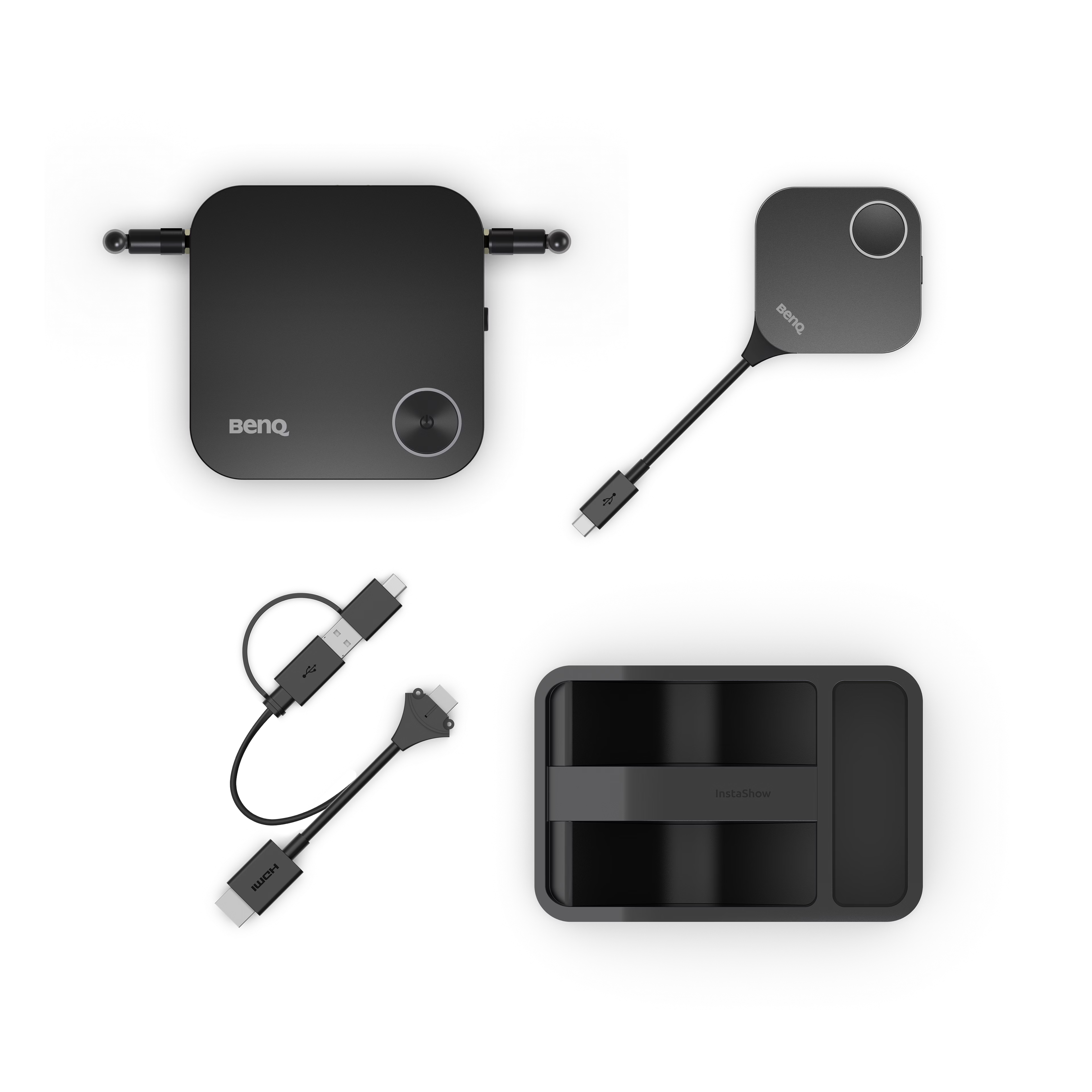
先講一個實際情況:一場 8 人的會議,光是「換人簡報」這件事平均要花掉 2 到 3 分鐘 —— 拔線、找轉接頭、調解析度、等對方裝軟體。WDC15 把這段變成一個動作,Button 插上筆電、按一下,畫面就出去了。它不裝驅動程式、不裝 App、也不必接進公司網路,所以外部訪客拿自己的筆電來也一樣能投,資訊部門不用為了一場會開權限。接收器 4K 30Hz 輸出,傳輸距離 15 公尺,最多能記住 16 台裝置。
無線簡報產品的價差,通常不在畫質而在「要不要裝東西」。市面上多數方案需要在筆電上安裝用戶端軟體,或者要求裝置先連上會議室的 Wi-Fi。這兩件事對自己人不算問題,對訪客卻是硬卡點:客戶帶著公司配發、鎖住安裝權限的筆電來提案,往往就投不出去。
WDC15 走的是純硬體路線。Button 這一端是 USB Type-C 接頭,插進筆電後,電腦把它認成一個外接顯示器,不需要任何驅動程式;訊號直接在 Button 與接收器之間走 5GHz 專用通道,不經過公司網路。所以它同時解掉了「訪客投不出來」與「資訊部門不想開網路」兩個問題。
同時連線數是 16 台。這個數字的意思不是 16 個人可以同時把畫面投上去,而是接收器可以記住 16 組 Button 配對 —— 一間會議室配 2 到 3 顆 Button,一台接收器足以支應整個樓層輪流使用的情境。傳輸距離 15 公尺,對應到的是一般會議室從桌尾到螢幕的實際距離,不必刻意把接收器塞在螢幕正後方。
Button 插上筆電就被認成外接顯示器,不裝任何軟體。訊號走 5GHz 專用通道,不經過公司網路,訪客帶自己的筆電來也能投。
Button 預設是 USB Type-C,可切換成 HDMI。會議室裡新舊筆電混用時,不必額外準備一堆轉接頭。
會議室螢幕若是觸控面板,可以直接在螢幕上操作筆電端的簡報與檔案,不用再走回座位動滑鼠。
WPA3 加密搭配 AES128,並通過 CVSS 4.0 與 ISO 27001 認證。因為不需要軟體、也不需要連網際網路,可被攻擊的介面本來就少。
2 到 8 人的會議室,特別是常有外部訪客帶自己筆電來簡報的空間。
官方定位 2 到 8 人。一台接收器搭 1 到 2 顆 Button,換人簡報只要交接 Button。
訪客的筆電多半鎖住安裝權限、也不會給公司 Wi-Fi 密碼。WDC15 兩件都不需要,插上就投。
接收器可記住 16 組 Button 配對,適合多組講師輪流上台、Button 在現場流轉的場合。
以下數值取自原廠官方規格文件,原廠改版時以最新公告為準。
| 接收器輸出解析度 | 3840 × 2160 @30Hz |
|---|---|
| Button 輸入解析度 | 最高 4K UHD 3840 × 2160 @30fps |
| 無線傳輸距離 | 15 公尺 |
| 可同時連線裝置 | 16 台 |
| TouchBack 觸控回傳 | 支援 |
| 原生延伸桌面 | 支援 |
| Wi-Fi 標準 | Wi-Fi 5 |
|---|---|
| 使用頻段 | 5GHz |
| 無線資料速率 | AC1200(867 Mbps) |
| 加密 | WPA3、AES128 |
| 資安認證 | CVSS 4.0、ISO 27001 |
| 網路需求 | 免安裝驅動程式與 App,免接公司網路 |
| 接頭介面 | USB Type-C(預設)/HDMI 可切換 |
|---|---|
| 尺寸 | 70 × 70 × 24.5 mm |
| 盒內數量 | 1 顆 |
| 尺寸(不含天線) | 110 × 110 × 29 mm |
|---|---|
| 重量 | 205 公克 |
| 輸出與網路埠 | HDMI 輸出 × 1、LAN × 1 |
| 電源 | DC 5V ±10%/2A |
| 一般耗電量 | 10W |
| 支援作業系統 | Windows、macOS、Linux、ChromeOS |
|---|---|
| 隨附配件 | Button × 1、MIMO 天線 × 2、電源變壓器、HDMI 線、收納盒 |
| 世代定位 | WDC10 後繼機種 |
|---|---|
| 產地 | 台灣設計製造 |
| 保固 | 原廠 3 年保固 |
| 建議售價 | NT$ 24,900(含稅) |
規格取自 BenQ 官方 InstaShow 三機比較表(2026-01 版)與台灣官方 WDC15 產品頁、規格頁(2026-08-05 查證)。保固年限官方頁未載明,此處為台灣行貨實際條件。售價為建議售價(含稅),實際優惠價來電洽詢。
無線簡報的規格表都長得差不多,差別在你的會議室實際怎麼用 —— 訪客多不多、螢幕是不是觸控、接收器要藏在哪裡。奇享科技台中門市可以直接把 WDC15 接上實機示範,也能到現場看螢幕位置與線路走法。