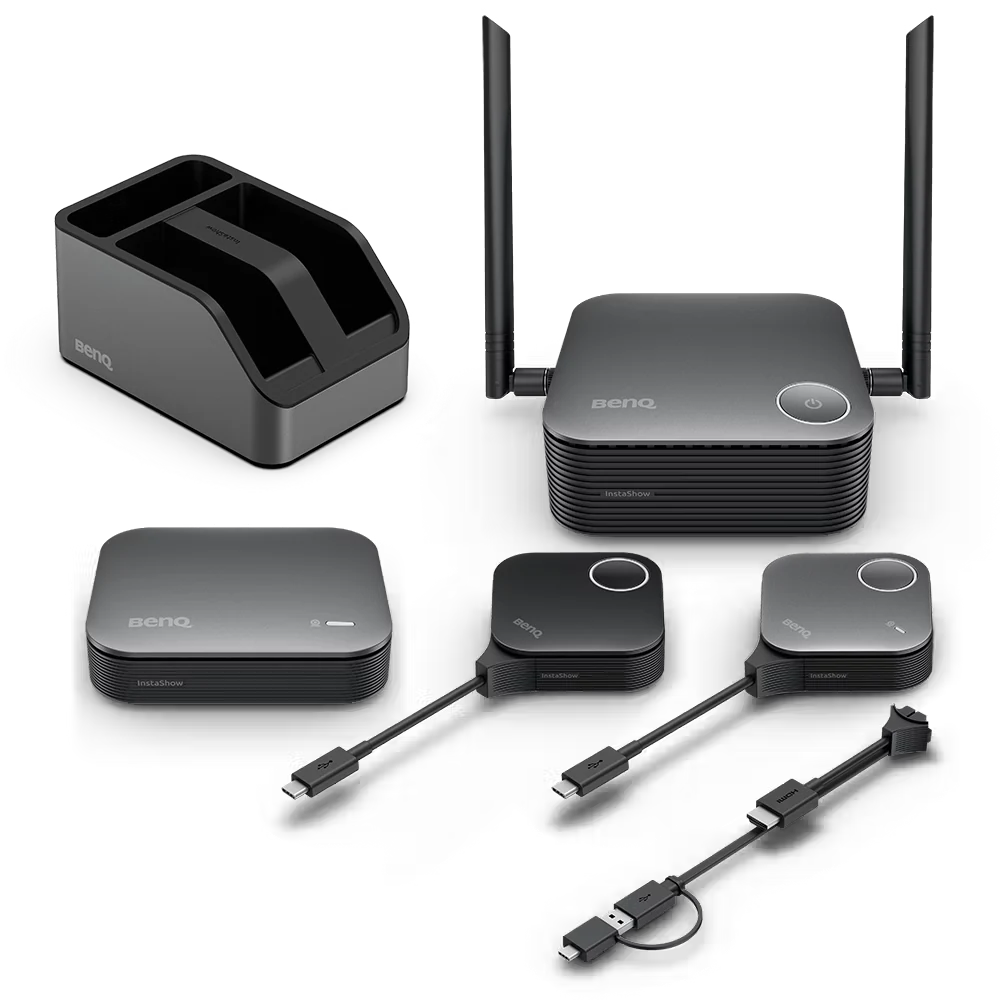
混合會議真正卡住的地方,通常不是畫面投不出去,而是「筆電怎麼用到會議室那支好鏡頭跟好麥克風」。多數人的做法是拉一條 USB 線到桌上,於是桌面永遠有一條線在礙事,換人開會又要重接。VS25 把這條線也拿掉了 —— Button 插上筆電之後,會議室的攝影機與麥克風會直接掛在你的 Teams、Zoom 或 Meet 底下,不裝驅動程式。接收器 4K 60Hz、傳輸 40 公尺,可記住 64 台裝置,畫面最多四分割。
會議室升級到某個階段,投影早就不是問題,問題會轉移到聲音與鏡頭。一場有遠端與會者的會議,畫面糊一點多數人忍得下來,收音不好就開不下去。所以中大型會議室通常會配一支像樣的視訊棒或吸頂麥,但這些設備都得靠一條 USB 線接到筆電上。
BYOM 要解的就是這條線。VS25 的 Button 插上筆電後,除了把畫面送出去,同時把會議室的攝影機與麥克風以 USB 裝置的形式掛回筆電端,你的視訊軟體會直接在裝置清單裡看到它們。Windows 與 macOS 都免驅動。換人主持會議就是換人拿 Button,不必爬到桌下重接線。
另外一條路是 BYOD。VS25 支援 AirPlay、Google Cast 與 Miracast 三種原生投影協定,手機或平板不用 Button 也能投上去,適合臨時要秀一張照片或一份文件的情況。這兩條路是互補的:Button 走的是完整的會議整合,原生協定走的是隨手分享。
Button 插上筆電,會議室的攝影機與麥克風直接出現在 Teams、Zoom、Meet 的裝置清單裡。Windows 與 macOS 都不用裝驅動程式。
輸出更新率從 WDC15 的 30Hz 提到 60Hz,游標與影片播放明顯更順。傳輸距離從 15 公尺拉到 40 公尺,大型會議室或分層佈線都撐得住。
最多四個人的畫面同時上牆,適合比稿、對照數據、跨部門同步的場合。接收器可記住 64 台裝置配對。
Button 採磁吸式可切換接頭,HDMI 與 USB-C 之間徒手就能換,不必找工具也不必另備轉接頭。
8 到 30 人、而且經常要跟遠端同事一起開的空間。
官方定位 8 到 30 人。BYOM 讓每個人的筆電都能無線用到會議室的鏡頭與麥克風。
四分割畫面可讓總部與分點的資料同時上牆,40 公尺傳輸距離也足以應付長型會議桌。
多組簡報同時對照時,四分割比輪流投影省下大量切換時間。
以下數值取自原廠官方規格文件,原廠改版時以最新公告為準。
| 接收器輸出解析度 | 3840 × 2160 @60Hz |
|---|---|
| Button 輸入解析度 | 最高 4K UHD 3840 × 2160 @30fps |
| 無線傳輸距離 | 40 公尺 |
| 可同時連線裝置 | 64 台 |
| 分割畫面 | 4 分割 |
| TouchBack 觸控回傳 | 支援 |
| BYOM 免驅動視訊會議 | Windows、macOS |
|---|---|
| BYOD 原生投影協定 | AirPlay、Google Cast、Miracast |
| 適用會議型態 | 中大型混合會議(8 至 30 人) |
| Wi-Fi 標準 | Wi-Fi 6(接收器)/Wi-Fi 5(Button) |
|---|---|
| 使用頻段 | 2.4GHz、5GHz |
| 加密 | WPA3 |
| 資安認證 | CVSS 4.0、ISO 27001 |
| 接頭介面 | 磁吸式可切換接頭,HDMI 與 USB-C 免工具互換 |
|---|---|
| 尺寸 | 70 × 70 × 24.5 mm |
| 盒內數量 | 2 顆 |
| 尺寸(不含天線) | 123 × 123 × 49.9 mm |
|---|
| 支援作業系統 | Windows、macOS、Linux、ChromeOS |
|---|---|
| 世代定位 | VS20 後繼機種 |
| 產地 | 台灣設計製造 |
| 保固 | 原廠 3 年保固 |
| 建議售價 | NT$ 64,900(含稅) |
規格取自 BenQ 官方 InstaShow 三機比較表(2026-01 版)與台灣官方 VS25 產品頁(2026-08-05 查證)。保固年限官方頁未載明,此處為台灣行貨實際條件。售價為建議售價(含稅),實際優惠價來電洽詢。
WDC15 與 VS25 的分野其實只有一個問題:這間會議室要不要接遠端的人。只投影就選 WDC15,要開視訊會議才需要 VS25 的 BYOM。奇享科技可以到現場看你的會議室配置,把攝影機、麥克風、螢幕與接收器的位置一次規劃出來。